 Télécharger
Ajoutez ce plugin à Torque Pro pour surveiller les paramètres spécifiques des véhicules KIA.
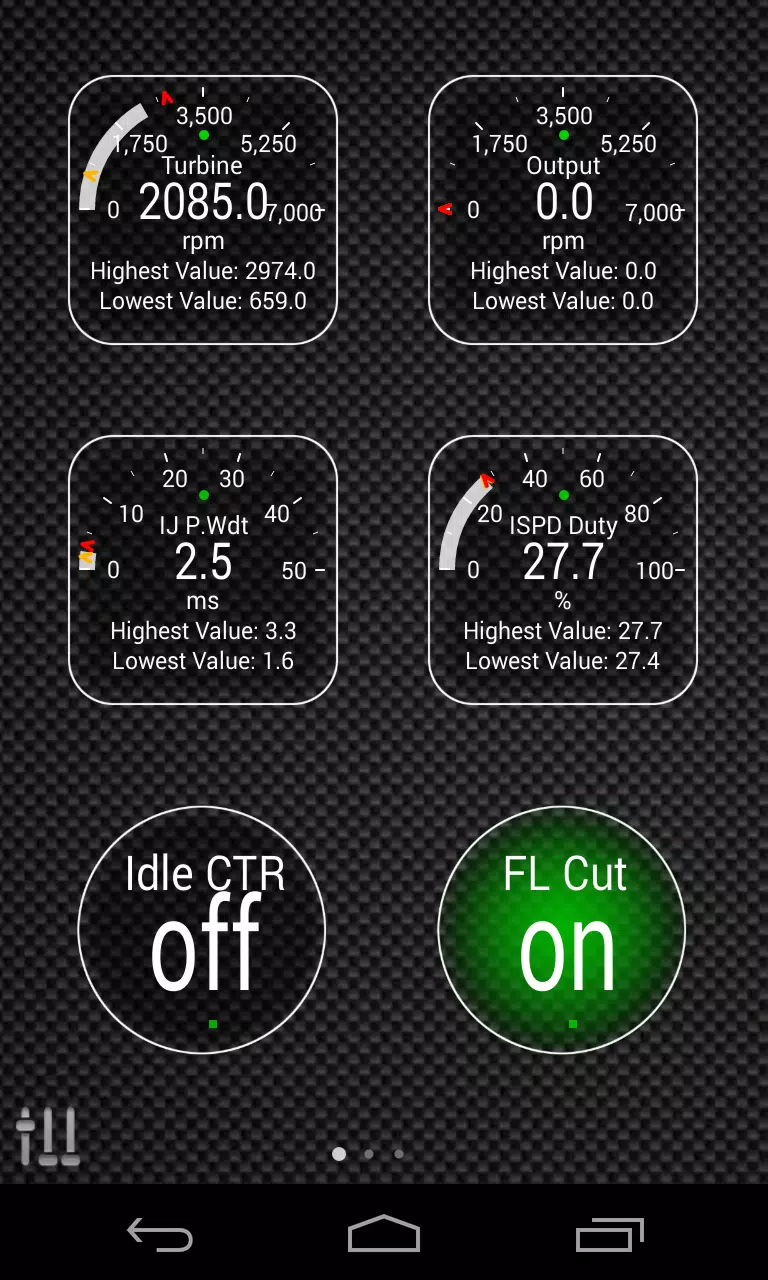
Surveillez en temps réel certains paramètres KIA, y compris des données détaillées des capteurs du moteur et de la transmission automatique, en installant ce plugin pour Torque Pro.
Advanced LT est un plugin pour Torque Pro qui élargit la liste des PID/capteurs avec des paramètres dédiés aux véhicules KIA, vous permettant de tester certains capteurs limités avant l'achat. Cette version exclut les capteurs calculés tels que le Cycle d'injection (%) et le mode HIVEC.
*Veuillez noter*: D'autres modèles ou moteurs KIA peuvent être compatibles, mais le plugin a été vérifié uniquement sur les modèles/moteurs suivants :
* Carnival/Sedona 3.8 V6
* Carnival/Sedona 2.7 V6
* Carnival/Sedona 2.2 CRDI
* Cee'd 1.4/1.6 MPI
* Cee'd 2.0 MPI
* Cee'd 1.4/1.6 CRDI
* Cee'd 2.0 CRDI
* Cee'd 1.6 GDI
* Cerato/Forte 1.6 MPI
* Cerato/Forte 1.8 MPI/GDI
* Cerato/Forte 2.0 MPI/GDI
* Optima/K5 2.0 Turbo
* Optima/K5 2.0/2.4 GDI
* Mohave/Borrego 3.8 V6
* Mohave/Borrego 3.0 CRDI
* Rio 1.4/1.6 MPI
* Rio 1.2 MPI
* Soul 1.6 MPI
* Soul 2.0 MPI
* Sorento 2.4 GDI
* Sorento 3.5 V6
* Sorento 2.0/2.2 CRDI
* Spectra/Cerato 1.6 MPI
* Spectra/Cerato 2.0 MPI
* Sportage 2.0 MPI
* Sportage 2.7 V6
* Sportage 2.0 CRDI
* Sportage 1.6 MPI
* Sportage 2.0/2.4 MPI/GDI
* Venga 1.4/1.6 MPI
* Venga 1.4/1.6 CRDI
Le plugin inclut également un analyseur ECU pour localiser des capteurs spécifiques sur les moteurs KIA non pris en charge actuellement. Enregistrez simplement au moins 1 000 échantillons et envoyez les journaux au développeur.
Advanced LT nécessite la version la plus récente de Torque Pro pour fonctionner. Il s'agit d'*UN* plugin et non d'une application autonome qui ne fonctionnera pas sans Torque Pro.
Installation du Plugin
-------------------------
1) Après avoir téléchargé le plugin depuis Google Play, assurez-vous qu'il apparaît dans la liste des applications installées sur votre appareil Android.
2) Ouvrez Torque Pro et appuyez sur l'icône "Advanced LT".
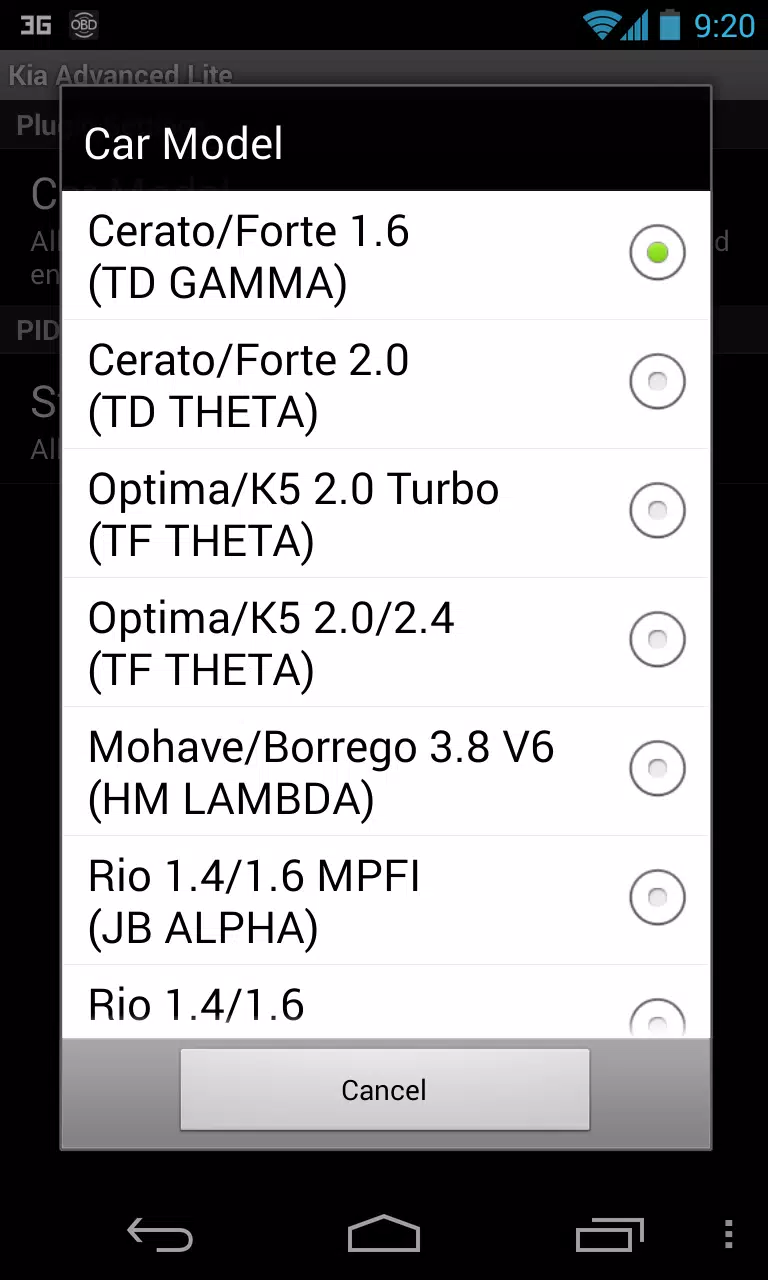
3) Sélectionnez le type de moteur correspondant et retournez à l'écran principal de Torque Pro.
4) Accédez aux "Paramètres" de Torque Pro.
5) Confirmez que le plugin est également répertorié dans Torque Pro : appuyez sur "Paramètres" > "Plugins" > "Plugins installés".
6) Faites défiler jusqu'à "Gérer les PID/capteurs supplémentaires".
7) Normalement, cet écran n'affichera aucune entrée sauf si vous avez précédemment ajouté des PIDs personnalisés ou prédéfinis.
8) Depuis le menu, sélectionnez "Ajouter un ensemble prédéfini".
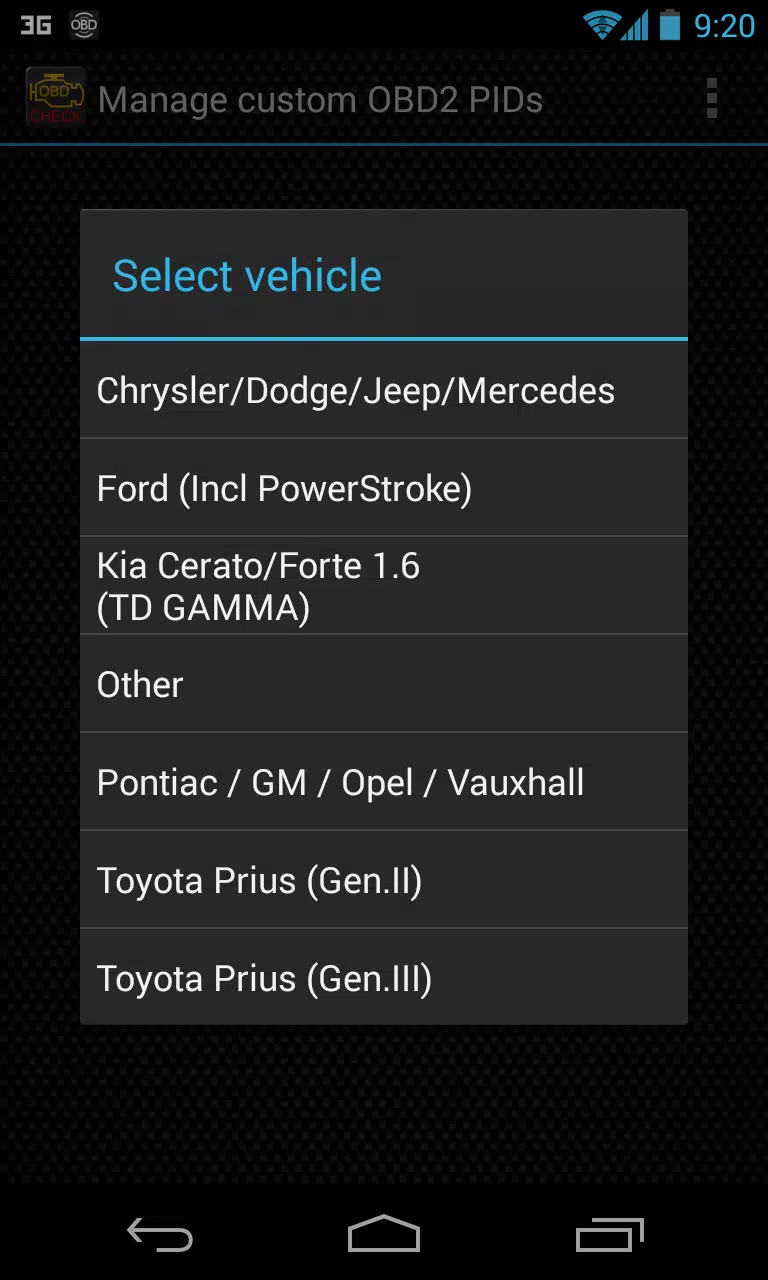
9) Vous pouvez voir les ensembles prédéfinis pour d'autres types de moteurs KIA—choisissez celui qui correspond.
10) Après avoir choisi une entrée à l'étape précédente, la liste des PID/capteurs supplémentaires devrait afficher davantage d'entrées.
Ajout d'affichages
------------------------
1) Après avoir ajouté les capteurs supplémentaires, rendez-vous dans Informations en temps réel/Tableau de bord.
2) Appuyez sur la touche menu, puis sélectionnez "Ajouter un affichage".
3) Choisissez le bon type d'affichage (Cadran, Barre, Graphique, Affichage numérique, etc.).
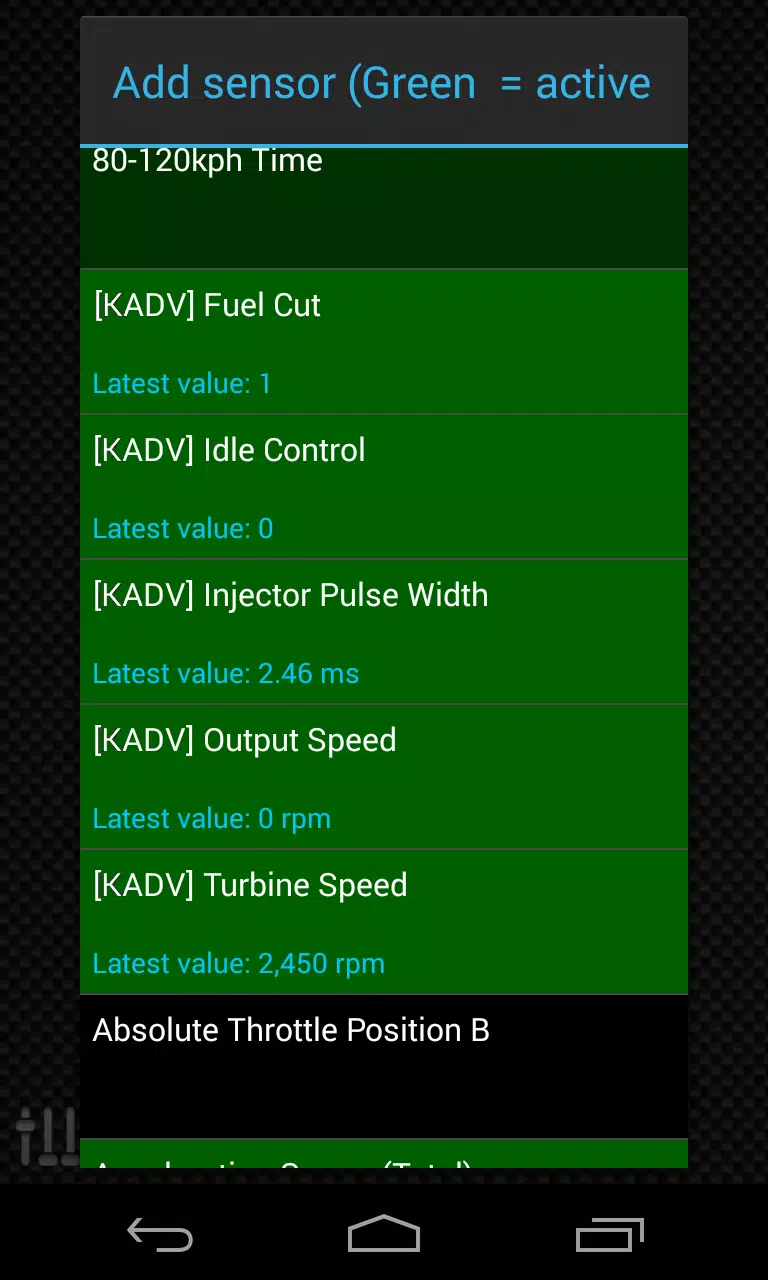
4) Sélectionnez le capteur approprié dans la liste. Les capteurs Advanced LT commencent par "[KADV]" et apparaissent immédiatement après les capteurs de temps en haut.
Les futures mises à jour apporteront plus de fonctionnalités et paramètres. Veuillez partager vos commentaires ou suggestions avec le développeur.