Fortnite 6 장 최고의 PC 설정 및 FPS를 향상시키는 방법
Fortnite 의 이미 열광적 인 속도는 열악한 프레미터로 인해 견딜 수 없을 수 있으며, 게임을 실질적으로 플레이 할 수없는 게임을하게됩니다. 다행히 게임 내 설정을 조정하여 많은 성능 문제가 쉽게 해결됩니다. 더 부드럽고 즐거운 Fortnite 경험을 위해 최적의 PC 설정을 살펴 보겠습니다.
Fortnite 최고의 디스플레이 설정
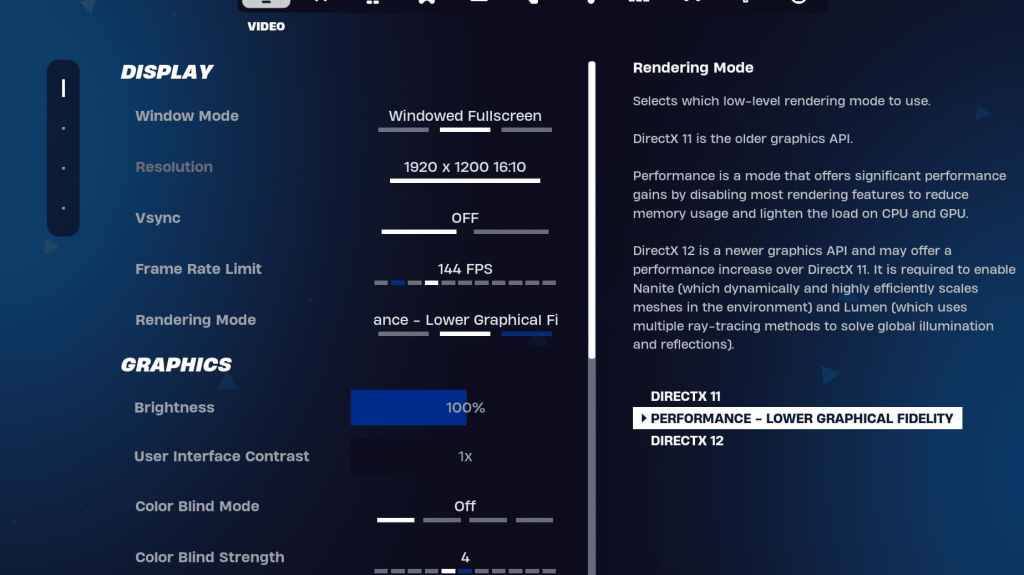
Fortnite 의 비디오 설정은 디스플레이 및 그래픽 하위 섹션으로 나뉩니다. 둘 다 성능에 크게 영향을 미치며 신중한 조정이 필요합니다. 권장 디스플레이 구성은 다음과 같습니다.
| 환경 | 추천 |
| 윈도우 모드 | 전체 화면 (최고의 성능); 창 전체 화면 (빈번한 alt 탭 빙 용) |
| 해결 | 기본 모니터 해상도 (예 : 1920 × 1080). 하위 엔드 PC의 경우 줄입니다. |
| v-sync | OFF (상당한 입력 지연 방지) |
| 프레임 속도 한도 | 새로 고침 비율 모니터 (예 : 144Hz, 240Hz) |
| 렌더링 모드 | 성능 (FPS 최대화) |
렌더링 모드 : 선택
Fortnite는 Performance, Directx 11 및 Directx 12의 세 가지 렌더링 모드를 제공합니다. 기본값 인 Directx 11은 오래되었지만 안정적이며 일반적으로 잘 수행됩니다. Directx 12는 최신 하드웨어에서 최신 및 잠재적으로 성능 향상을 제공하지만 강화 된 그래픽 옵션도 제공합니다. 그러나 입력 지연이 최소화 된 순수한 성능과 최대 FP의 경우 성능 모드가 전문가 중 선호되는 선택입니다.
Fortnite 최고의 그래픽 설정
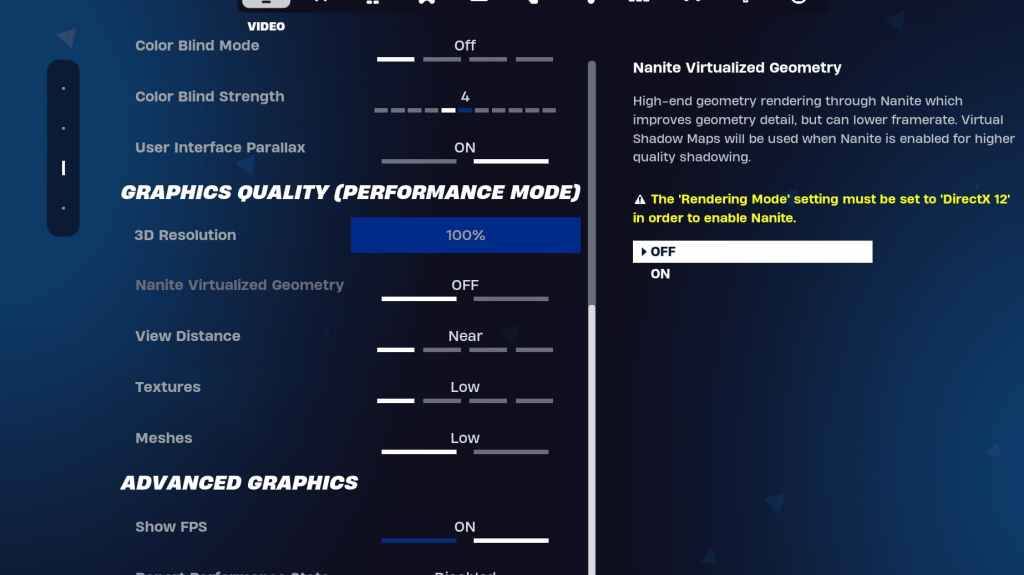
그래픽 설정은 FPS 이익의 가장 중요한 잠재력을 제공합니다. 이러한 설정은 시각적 충실도를 제어합니다. 최적화하면 리소스 사용량을 최소화하고 프레임 속도를 극대화합니다. 권장 구성은 다음과 같습니다.
| **환경** | ** 추천 ** |
| 품질 사전 설정 | 낮은 |
| 반 알리 아스 및 슈퍼 해상도 | 끄다 |
| 3D 해상도 | 100% (저가형 PC의 경우 70-80%) |
| Nanite Virtual Geometry (DX12 만 해당) | 끄다 |
| 그림자 | 끄다 |
| 글로벌 조명 | 끄다 |
| 반사 | 끄다 |
| 거리를 봅니다 | 서사시 |
| 질감 | 낮은 |
| 효과 | 낮은 |
| 사후 처리 | 낮은 |
| 하드웨어 광선 추적 | 끄다 |
| NVIDIA LOW LATENCY 모드 (NVIDIA GPUS 만 해당) | on+부스트 |
| FPS 표시 | ~에 |
Fortnite 최고의 게임 설정
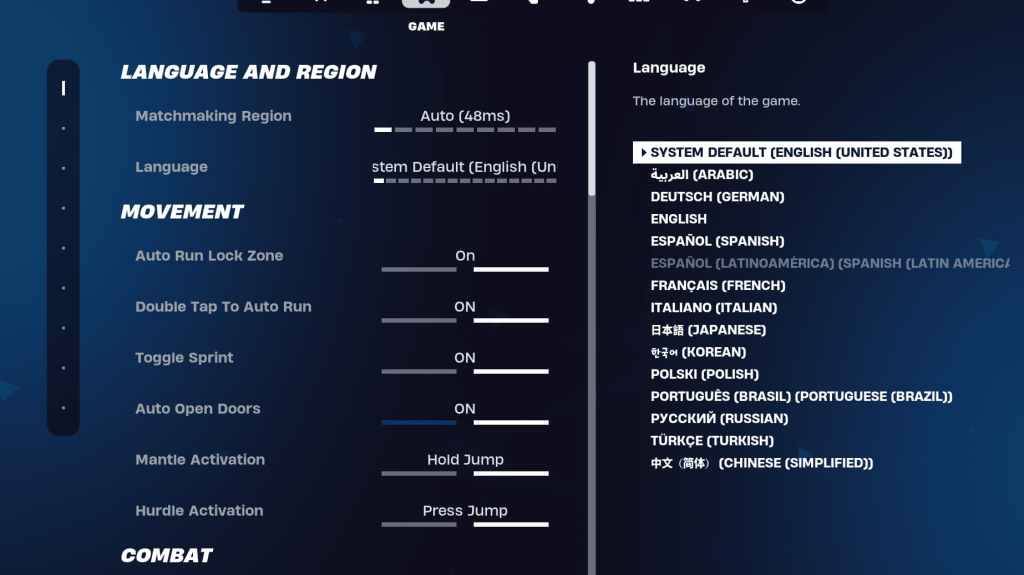
게임 설정은 FPS에 직접적인 영향을 미치지 않지만 게임 플레이에 큰 영향을 미칩니다. 이 설정은 편집, 빌딩 및 움직임을 제어합니다. 많은 사람들이 주관적이지만 일부는 최적의 성능에 중요합니다.
움직임
- 자동 열린 문 : on
- 자동 실행에 대한 이중 탭 : ON (컨트롤러)
다른 움직임 설정은 일반적으로 불이행을 유지할 수 있습니다.
전투
- 스왑 픽업을 유지하십시오
- 토글 타겟팅 : 개인 선호도 (범위에 대한 홀드/토글)
- 자동 픽업 무기 : on
건물
- 건물 재설정 선택 : OFF
- 사전 편집 옵션 비활성화 : OFF
- 터보 빌딩 : 꺼짐
- 자동 확인 편집 : 개인 선호도
- 간단한 편집 : 개인 취향
- 간단한 편집 : on (간단한 편집이 활성화 된 경우)
Fortnite 최고의 오디오 설정
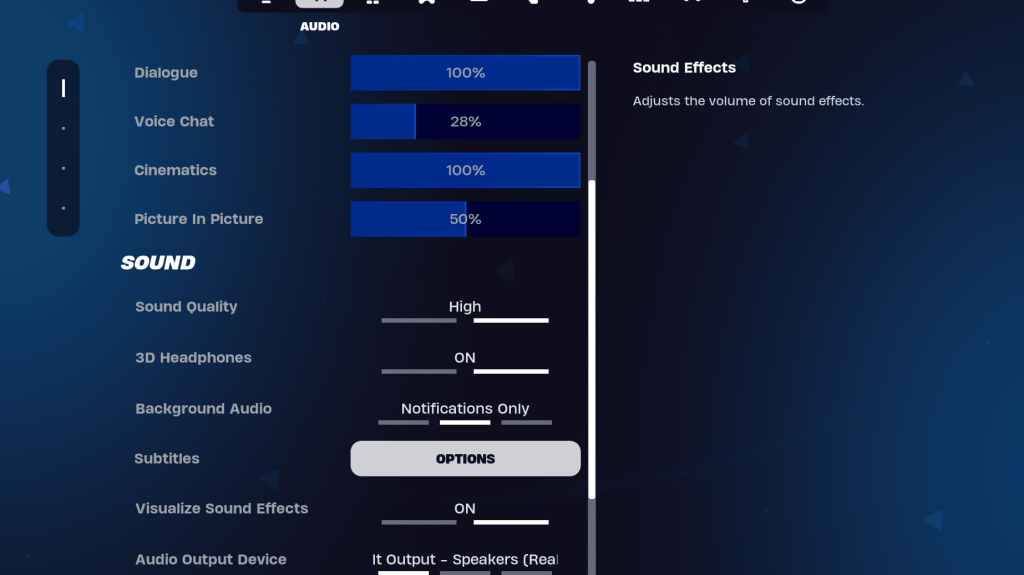
오디오 선명도는 Fortnite 에서 적의 움직임 및 기타 중요한 소리를 감지하는 데 필수적입니다. 기본 오디오 설정은 일반적으로 우수하지만 3D 헤드폰 (향상된 공간 오디오)을 활성화하고 음향 효과 (시각적 오디오 신호)를 시각화하는 것이 좋습니다. 3D 헤드폰은 모든 헤드셋과 완벽하게 작동하지 않을 수 있습니다.
Fortnite 최고의 키보드 및 마우스 설정
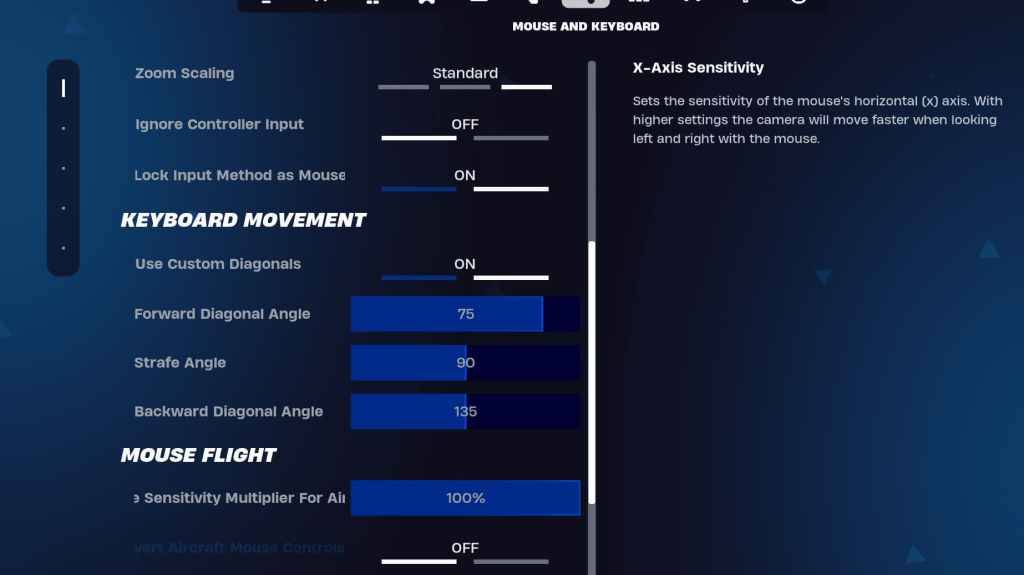
키보드 및 마우스 설정은 미세 조정 감도 및 기타 중요한 컨트롤을 허용합니다. 인접한 키보드 컨트롤 탭을 사용하면 KeyBindings를 사용자 정의 할 수 있습니다.
키보드 및 마우스 탭에서 :
- X/Y 민감도 : 개인 취향
- 민감도 타겟팅 : 45-60%
- 범위 민감도 : 45-60%
- 구축/편집 감도 : 개인 취향
키보드 움직임
- 사용자 정의 대각선을 사용하십시오 : on
- 전진 각도 : 75-78
- 스트라페 각도 : 90
- 뒤로 각도 : 135
기본 키 바인드를 실험하여 필요에 따라 선호도로 조정하십시오. 추가 지원을 위해 최적의 Fortnite Keybinds의 컨설팅 가이드를 고려하십시오.
이 포괄적 인 가이드는 PC의 필수 Fortnite 설정을 다룹니다. 해당 모드의 최적 설정을 위해 Fortnite Ballistic에 특정한 가이드를 참조하십시오.
Fortnite는 Meta Quest 2 및 3을 포함한 다양한 플랫폼에서 제공됩니다.
-
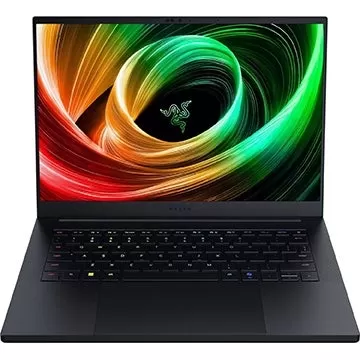 블랙프라이데이를 앞두고 초슬림 게이밍 노트북 중 최고의 모델이 대폭 할인됩니다. 아마존은 현재 14인치 OLED 화면, 최신 AMD 라이젠 AI 9 프로세서 및 엔비디아 지포스 RTX 5070 그래픽 카드를 탑재한 2025년형 레이저 블레이드 14를 무료 배송에 단 $1,699.99에 판매 중입니다. 일반 소매 가격은 $2,699.99입니다. 이번 달 초 가격이 $1,800로 하락했지만, savvy 쇼핑객들은 이제 추가로 $100 할인된 가격으작가 : Evelyn May 23,2026
 -
스파이더맨 2가 이제 PC와 PS5에서 출시되었습니다. 두 명의 영웅과 더 넓어진 뉴욕 시티, 그리고 악당들의 갤러리가 여러분을 기다리고 있으니, 거리 위를 스윙하며 보내게 될 시간이 얼마나 될지 궁금할 것입니다. 그렇다면 스파이더맨 2는 정확히 몇 시간이나 걸릴까요? 아래에서는 다양한 IGN 팀원들이 메인 스토리를 완료하는 데 소요된 정확한 시간을 분석하고, 플레이 중 어떤 부분에 집중했는지 살펴보겠습니다. 스파이더맨 2를 클리어하려면 얼마나작가 : Andrew May 23,2026