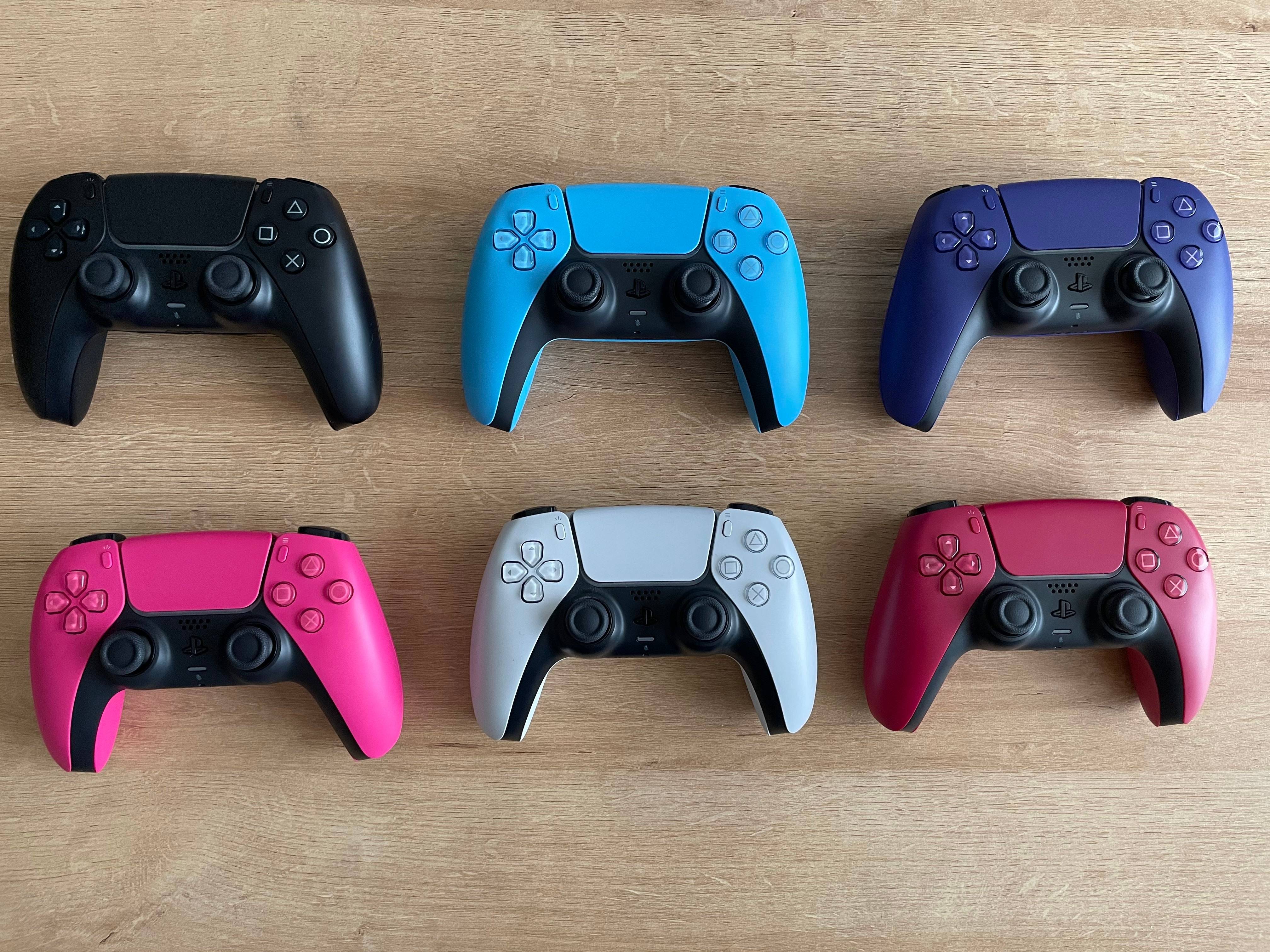
Sony Dualsense는 혁신적인 기능, 편안한 그립 및 인체 공학 디자인으로 인해 최고의 PS5 컨트롤러 로 두드러지며 PlayStation 5 에서 게임 경험을 향상시킵니다. DualShock 4를 Best Gaming PC 에 연결하는 것은 어려운 일 이었지만 Dualsense는 훨씬 더 나은 PC 호환성을 제공하여 최고의 PC 컨트롤러 중 최고 경쟁자입니다. 아래에서는 듀얼 센스를 PC에 연결하는 방법에 대한 간단한 가이드를 찾을 수 있습니다.
PS5 컨트롤러를 PC와 페어링하는 데 필요한 항목 :
- 데이터 준비가 된 USB-C 케이블
- PC 용 Bluetooth 어댑터
준비되지 않은 경우 이중 센스를 PC에 연결하는 것은 약간 까다로울 수 있습니다. DualSense에는 별도로 구매할 때 USB 케이블이 포함되어 있지 않으며 모든 PC에 Bluetooth가 장착되지는 않습니다. DualSense와 PC와 성공적으로 페어링하려면 데이터 전송을 지원하는 USB-C 케이블이 필요합니다. PC에 USB-C 포트가 있거나 기존 직사각형 USB 포트 용 USB-C-To-A 케이블이있는 경우 C-to-C 케이블 일 수 있습니다.
PC에 Bluetooth가없는 경우 추가하면 간단합니다. 이 시장은 PCIE 슬롯에 맞는 다양한 블루투스 어댑터에 이르기까지 다양한 Bluetooth 어댑터를 제공합니다.
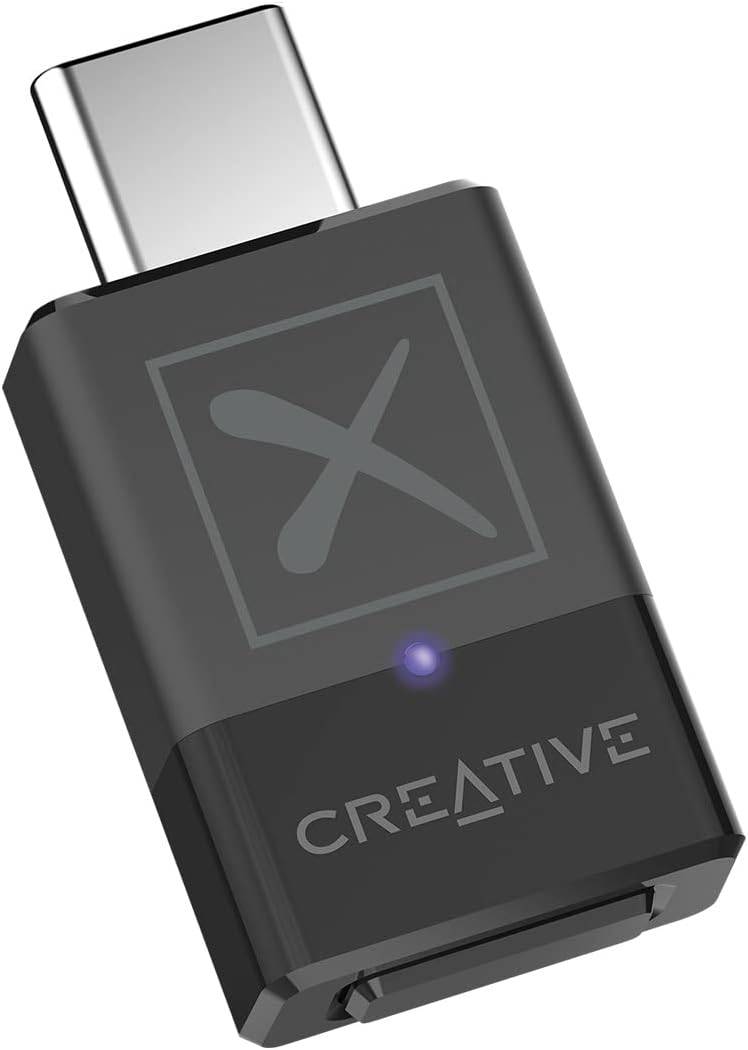
우리의 최고 선택
창의적인 BT-W5 Bluetooth 송신기
USB를 통해 PS5 컨트롤러를 PC에 페어링하는 방법 :
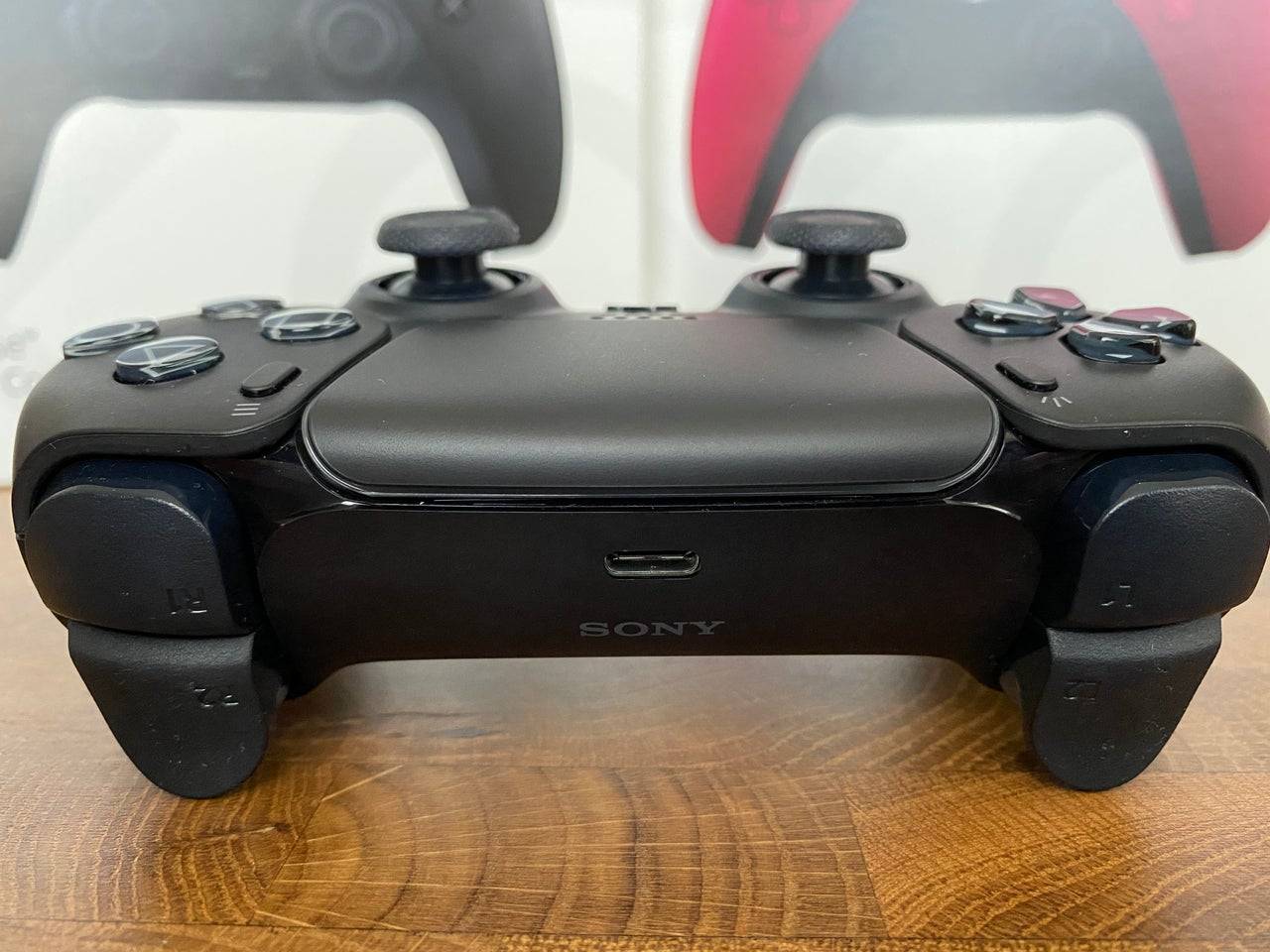
- 선택한 USB 케이블을 PC의 열린 포트에 연결하십시오.
- 케이블의 다른 쪽 끝을 DualSense 컨트롤러의 USB-C 포트에 연결하십시오.
- Windows PC가 DualSense 컨트롤러를 게임 패드로 인식 할 때까지 기다리십시오.
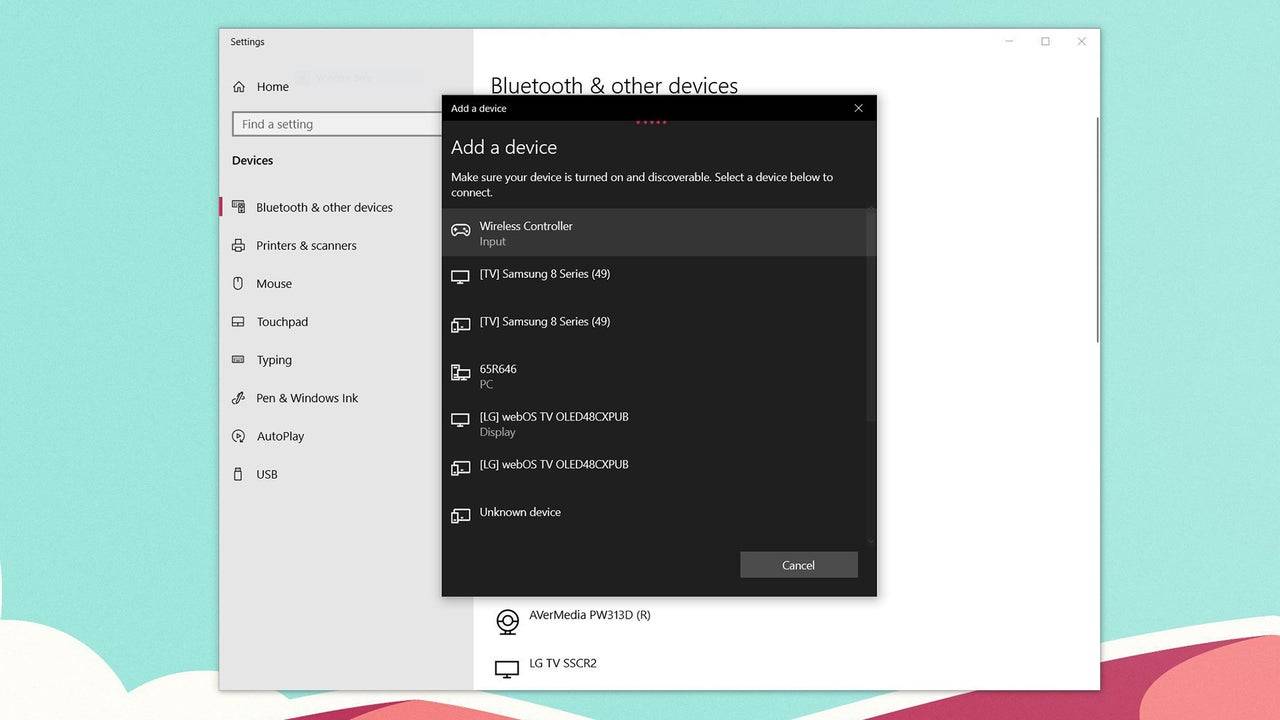
Bluetooth를 통해 PS5 DualSense 컨트롤러를 PC에 페어링하는 방법 :
- Wind
- Bluetooth 또는 기타 장치 추가를 클릭하십시오.
- 팝업 창에서 Bluetooth를 선택하십시오.
- DualSense 컨트롤러에서 (연결이 끊어지고 전원이 꺼져 있는지 확인)에서 PS 버튼을 누르고 누른 버튼을 누르고 누르면 터치 패드 아래의 조명 막대가 깜박이기 시작할 때까지 동시에 생성 버튼 (D-PAD 옆)을 동시에 누릅니다.
- PC에서 사용 가능한 Bluetooth 장치 목록에서 DualSense 컨트롤러를 선택하십시오.
최신 기사
-
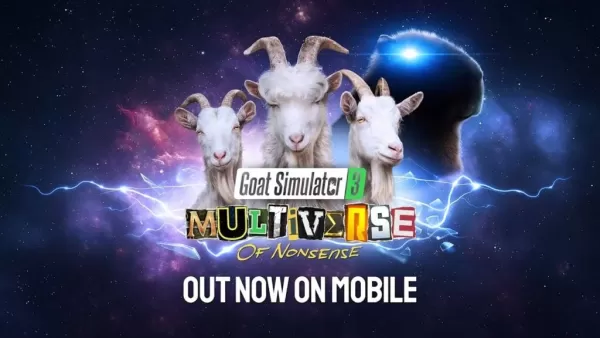 Coffee Stain Publishing이 모바일 기기를 위한 "Goat Simulator 3: Multiverse of Nonsense"를 출시했습니다. 지난해 6월 PC 및 콘솔용 DLC로 처음 발매된 이 게임의 모바일 버전은 스탠드얼론(독립형)으로 제공됩니다.당신의 발굽 속 다중 우주이 모험에서 플레이어는 깨뜨린 다중 우주를 수리해야 하는 임무를 받은 염소 역할을 합니다. 시리즈 특유의 정신을 이어받아 이번에는 더욱 혼란스러운 파괴, 황작가 : Zoey May 21,2026
 -
 새로운 게임플레이 영상에서 당신을 기다리는 혼란스러운 상황을 확인할 수 있습니다. 가장 미친 듯이 어지럽게 만들어진 기계를 조립하고, 혼란을 일으키세요. 베시지(Besiege)는 11월 18일에 iOS와 안드로이드에 출시됩니다.아마도 세계에서 가장 즐겁게 파괴되는 사전 빌딩 게임이 곧 모바일에 등장할 예정입니다. 스파이더링 스튜디오(Spiderling Studios)에서 제작한 히트작인 '베시지'가 11월 18일에 iOS와 안드로이드로 출시되며작가 : Caleb May 17,2026








인기 게임









주요 뉴스