
Sony DualSense由於其創新功能,舒適的抓地力和人體工程學設計而成為最佳PS5控制器,從而增強了您在PlayStation 5上的遊戲體驗。在將DualShock 4連接到最佳遊戲PC是一個挑戰的同時,DualSense提供了更好的PC兼容性,使其成為最佳PC控制器中的最大競爭者。在下面,您會找到有關如何將雙重固定連接到PC的直接指南。
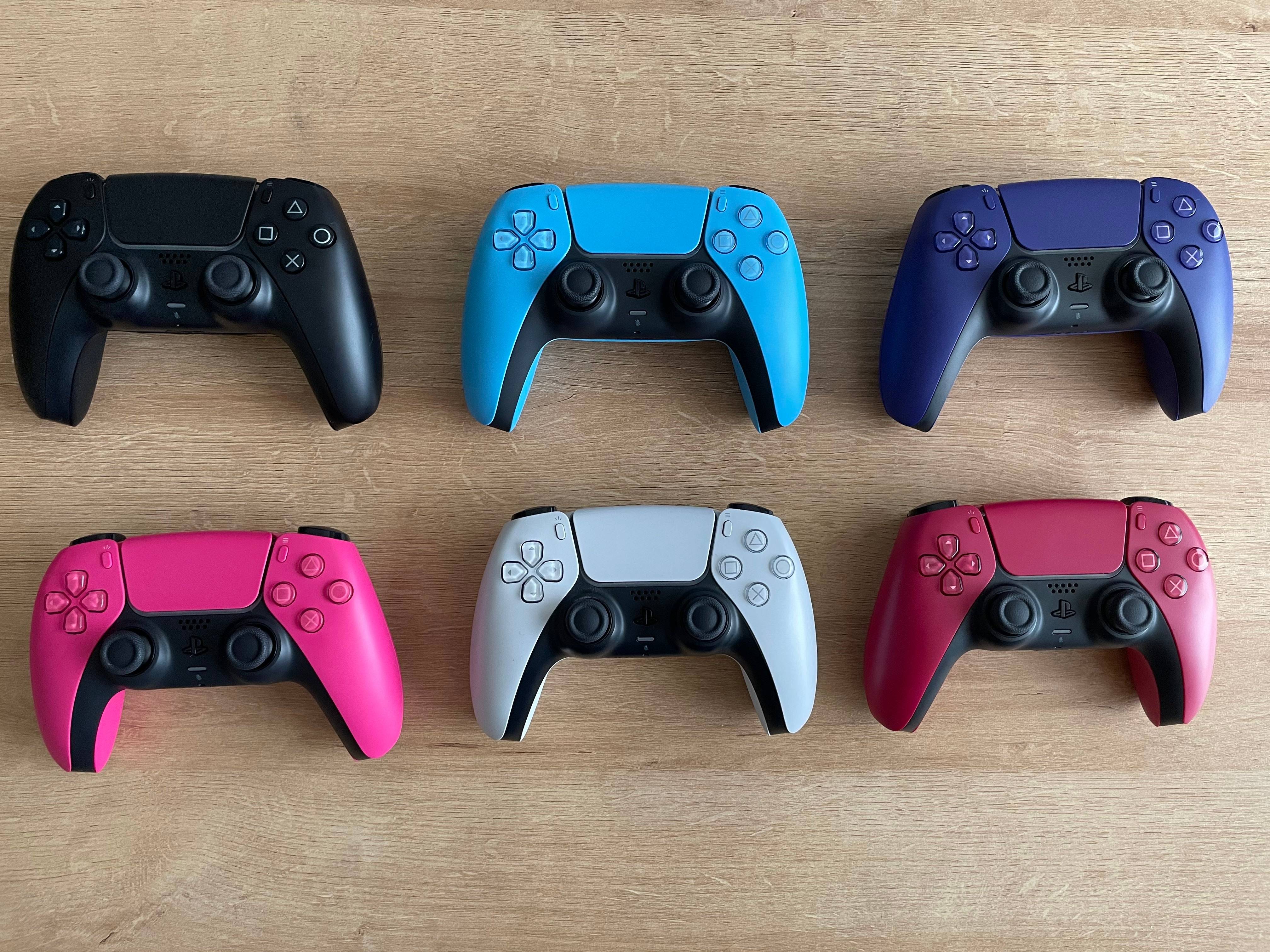
將PS5控制器與PC配對所需的項目:
- 可以使用數據的USB-C電纜
- PC的藍牙適配器
如果您沒有準備好,將雙重態連接到PC可能會有些棘手。單獨購買時,DualSense不包含USB電纜,並且並非所有PC都配備了藍牙。要成功將雙重態與PC配對,您將需要一個支持數據傳輸的USB-C電纜。如果您的PC具有USB-C端口或用於傳統矩形USB端口的USB-C-C-TO-A電纜,則可以是C到C電纜。
如果您的PC缺乏藍牙,請添加它很簡單。市場提供各種藍牙適配器,從適合PCIE插槽的藍牙適配器到更簡單的USB插件選項。
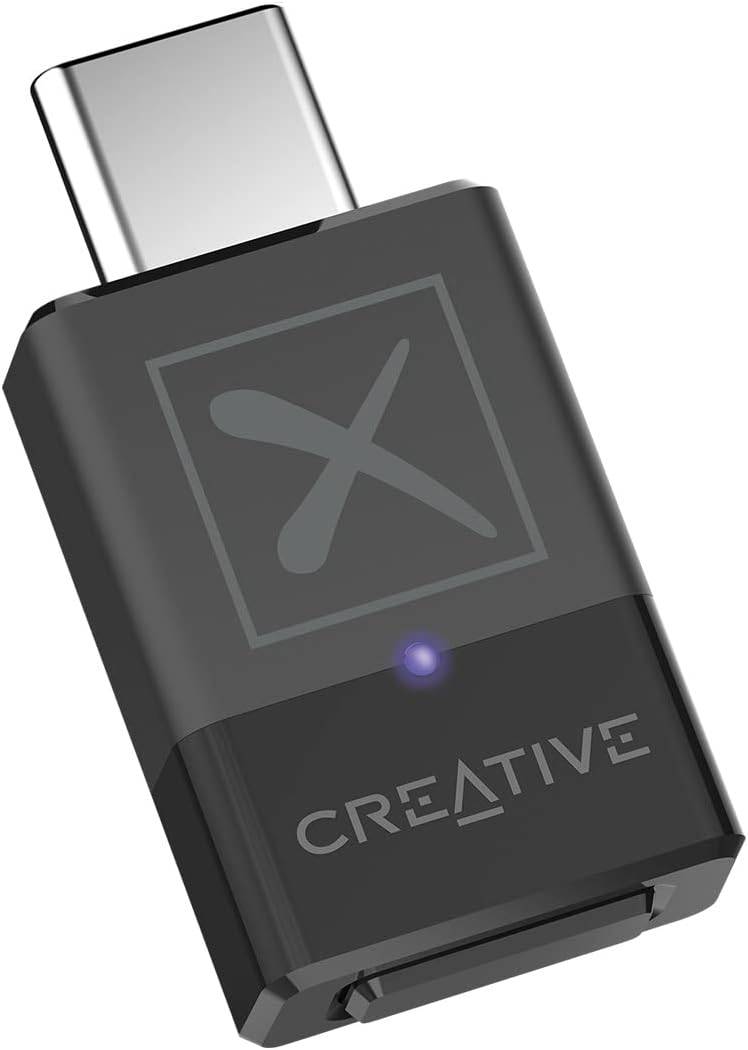
我們的首選
創意BT-W5藍牙發射機
如何將PS5控制器與USB配對PC:
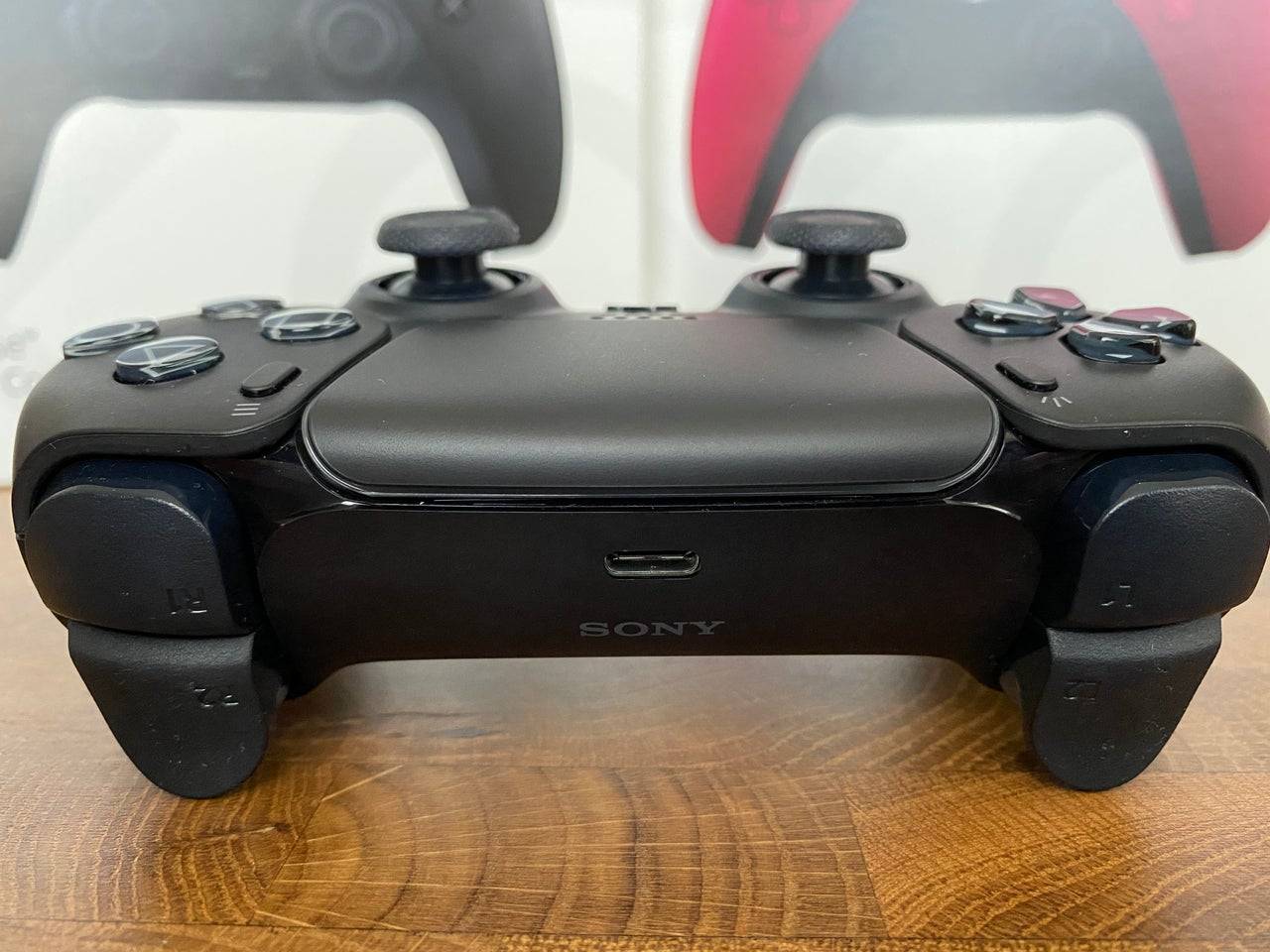
- 將所選的USB電纜插入PC上的開放端口。
- 將電纜的另一端連接到您的DualSense控制器上的USB-C端口。
- 等待您的Windows PC識別DualSense控制器作為遊戲板。
如何通過藍牙將PS5 DualSense控制器與PC配對:
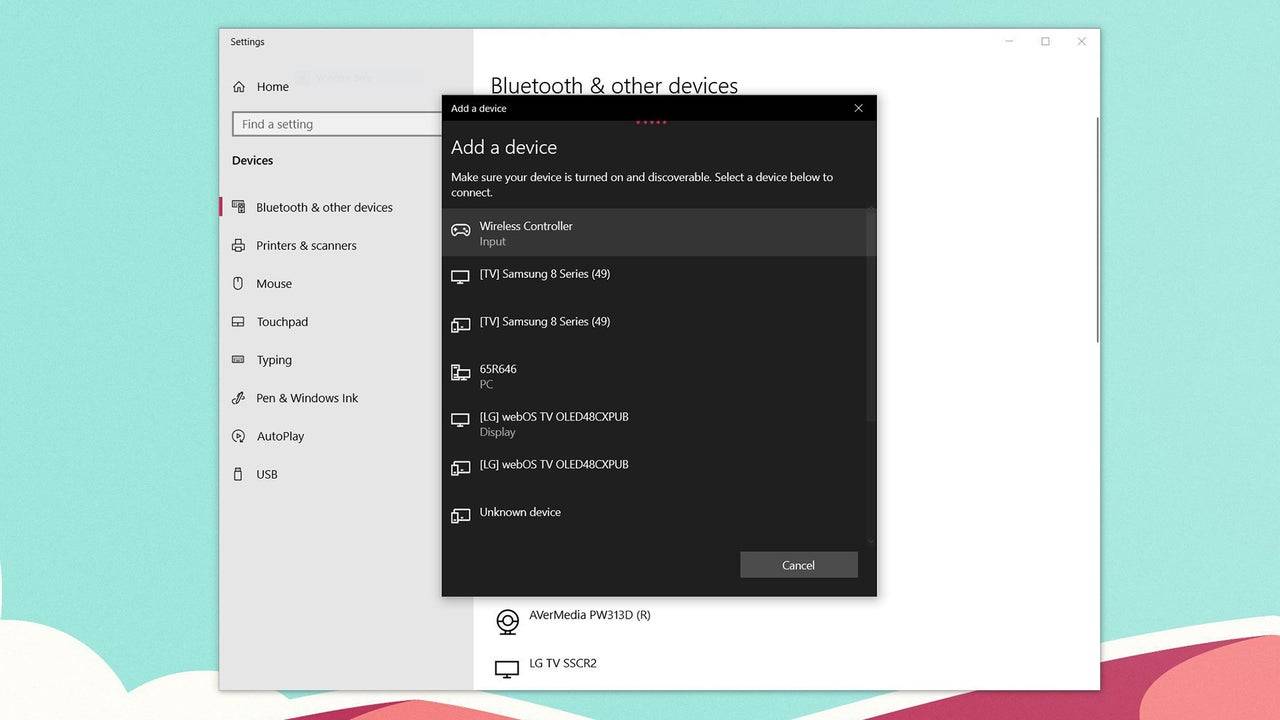
- 通過按下Windows鍵,鍵入“藍牙”,然後從菜單中選擇藍牙和其他設備來訪問PC的藍牙設置。
- 單擊添加藍牙或其他設備。
- 在彈出窗口中選擇藍牙。
- 在您的雙義控制器上(確保其斷開並關閉電源),並同時按下PS按鈕和創建按鈕(在D-Pad旁邊),直到觸摸板下的燈條開始閃爍。
- 在您的PC上,從可用的藍牙設備列表中選擇DualSense控制器。
最新文章
-
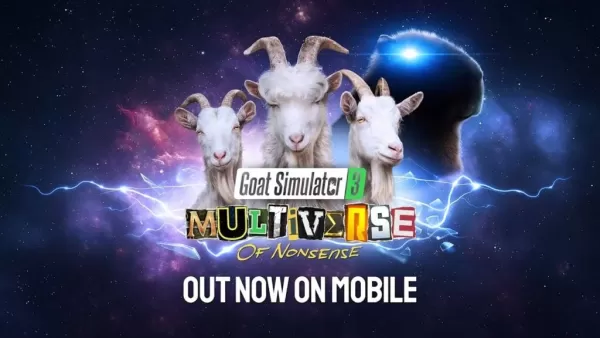 Coffee Stain Publishing 已為移動裝置推出《模擬山羊3:荒謬多元宇宙》。該遊戲最初於去年6月作為 PC 和主機平臺的 DLC 釋出,而移動版則為獨立版本。你的蹄下即是多元宇宙在這段冒險中,你將扮演一隻山羊,任務是修復你打碎的多元宇宙。秉承系列一貫的精神,這次包含了更加混亂的破壞、荒誕的情節以及與怪異角色的邂逅,包括一位似乎掌管現實本身的會說話的卡皮巴拉(水豚)。《模擬山羊3:荒謬多元宇宙》的移動版本包含原版 DLC 的所有內容。其中包括圍繞不穩定現實水晶展開的故事線,以及一作者 : Zoey May 21,2026
 -
 全新遊戲影片展現等待你的混亂狂潮 打造最瘋狂的機械裝置,引發一連串浩劫 《Besiege》將於 11 月 18 日登陸 iOS 與 Android 平台或許是全球最令人愉快的破壞型沙盒建造遊戲,即將於手機平台盛大登場。由 Spiderling Studios 打造的熱門物理建造模擬遊戲《Besiege》,將於 11 月 18 日正式登陸 iOS 與 Android,並釋出全新遊戲影片,展示觸控螢幕上究竟有多瘋狂。《Besiege》的重點在於打造那些本該不會運作、卻莫名神奇地成功運作的機械裝置。你作者 : Caleb May 17,2026








熱門遊戲









熱門新聞